
Instalar la app
Instala SISCOB en tu computador
Con Chrome o Edge, en Windows o en Mac. SISCOB queda con su propio ícono y se abre en su propia ventana. Si prefieres, también puedes usarla directamente en el navegador.
Paso 1
Abre tu compañía en Chrome o Edge
Escribe en la barra de direcciones la dirección de tu compañía, la misma con la que inicias sesión.

Paso 2
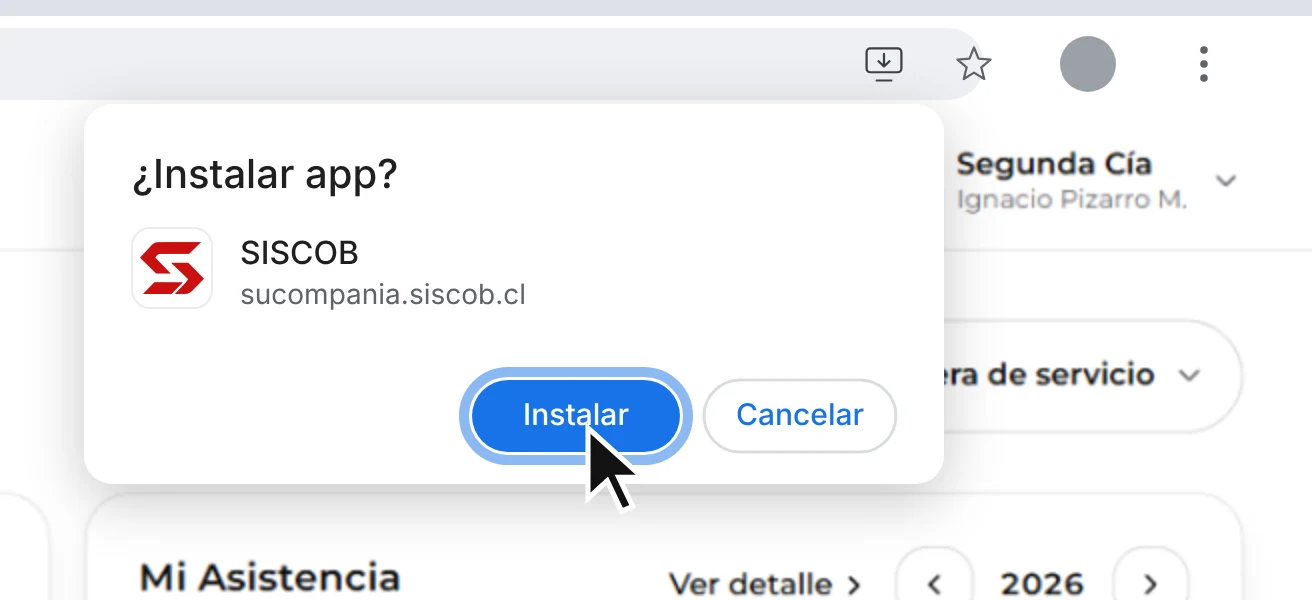
Haz clic en el ícono de instalar
Está en el extremo derecho de la barra de direcciones: una pantalla con una flecha hacia abajo.
¿No lo ves? Abre el menú de los tres puntos del navegador: Chrome y Edge muestran ahí también la opción de instalar.


Paso 3
Confirma con «Instalar»
El navegador pregunta «¿Instalar app?» y muestra el nombre y la dirección. Haz clic en «Instalar».

Listo
SISCOB se abre en su propia ventana
Desde ahora la encuentras en el menú Inicio de Windows o en la carpeta Aplicaciones del Mac, y puedes anclarla a la barra de tareas o al Dock.

¿Usas Safari en un Mac?
Abre la dirección de tu compañía y, en el menú Archivo, elige «Agregar al Dock». SISCOB queda en el Dock y se abre en su propia ventana.
¿Prefieres no instalarla?
No es obligatorio. SISCOB funciona igual en una pestaña del navegador: abre la dirección de tu compañía e inicia sesión. Instalada, solo suma su propio ícono y su propia ventana.
Otros equipos
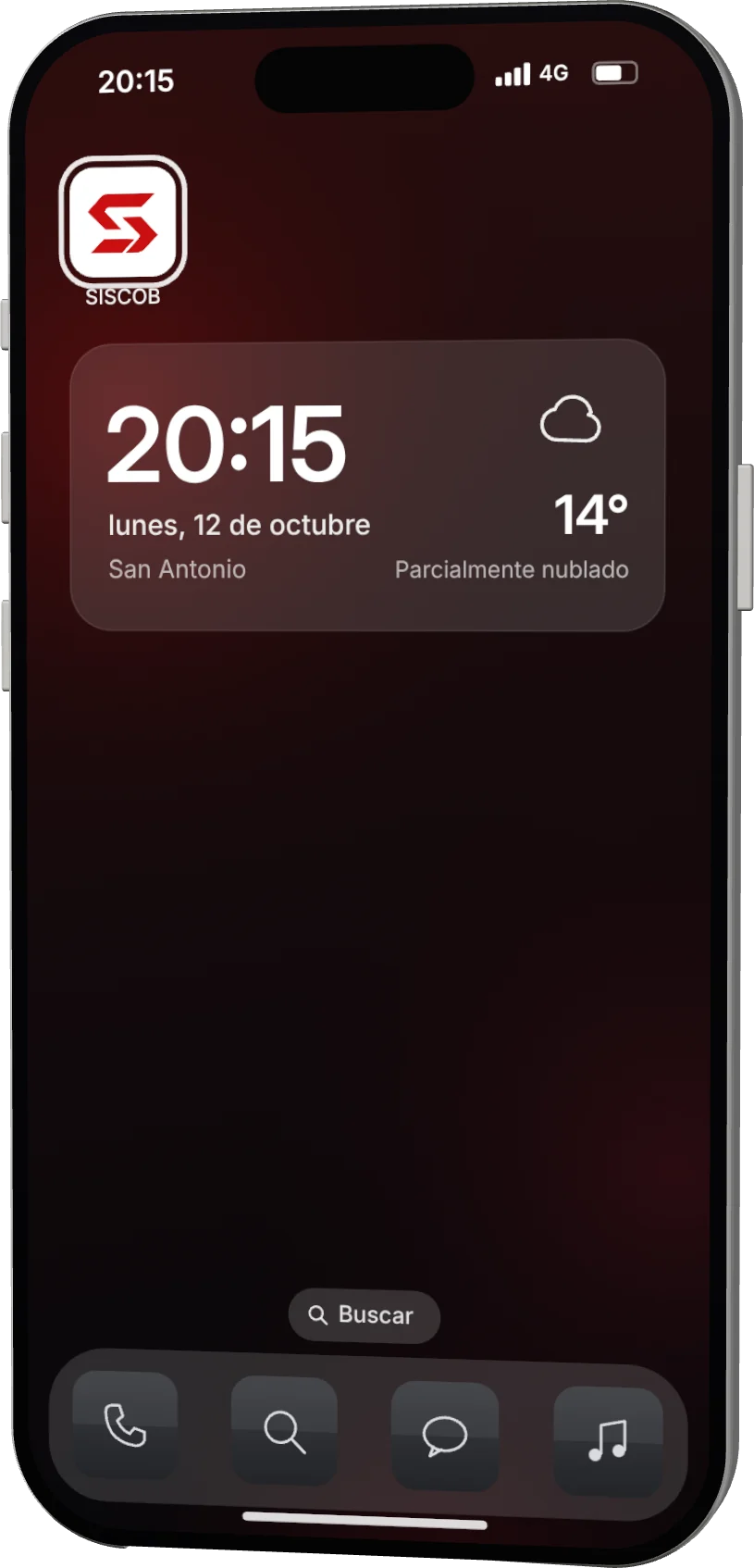
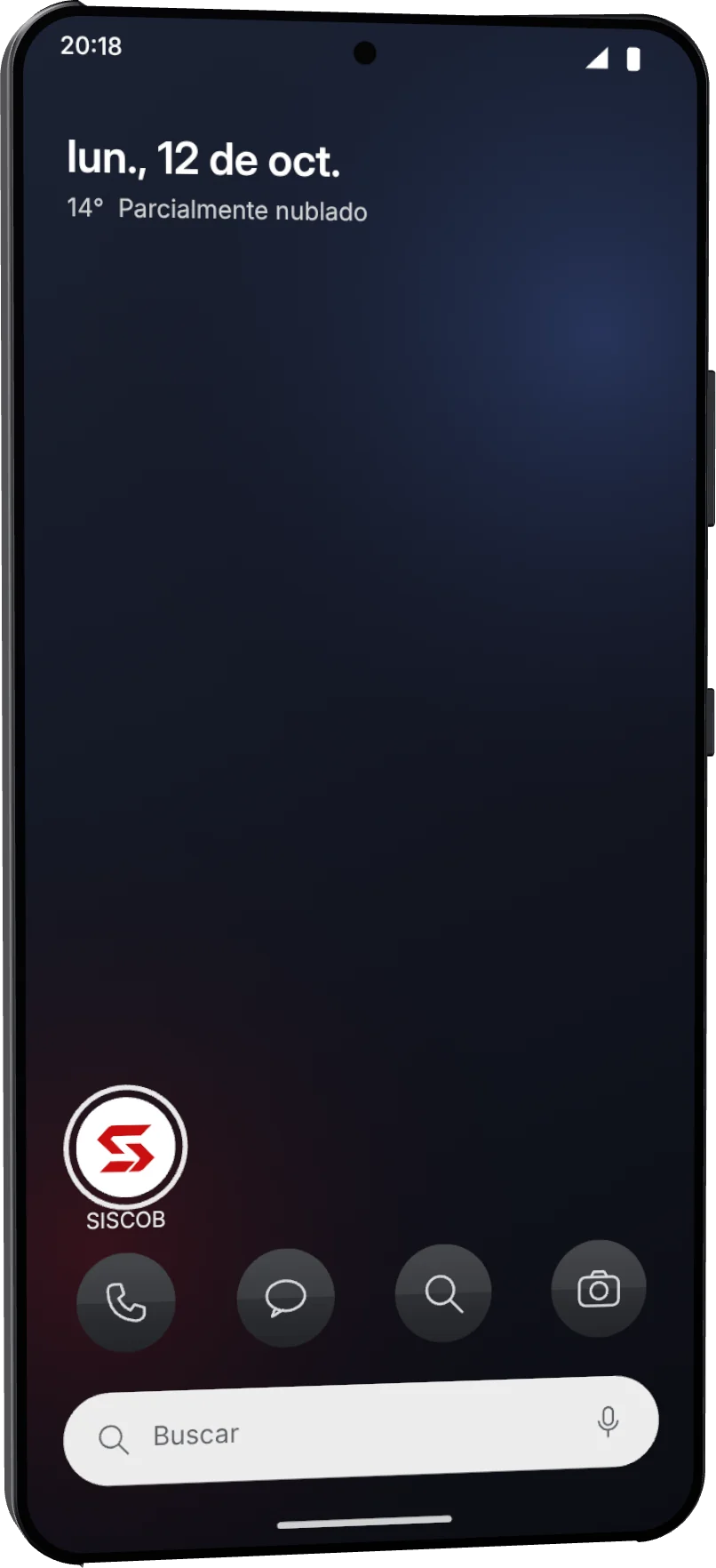
¿La necesitas en otro equipo?
¿Algo no coincide con lo que ves en tu pantalla? Escríbenos a contacto@siscob.cl