
Instalar la app
Instala SISCOB en tu iPhone
Desde Safari, en cuatro pasos. La app queda en tu pantalla de inicio con su propio ícono y se abre a pantalla completa, sin la barra del navegador.
Paso 1
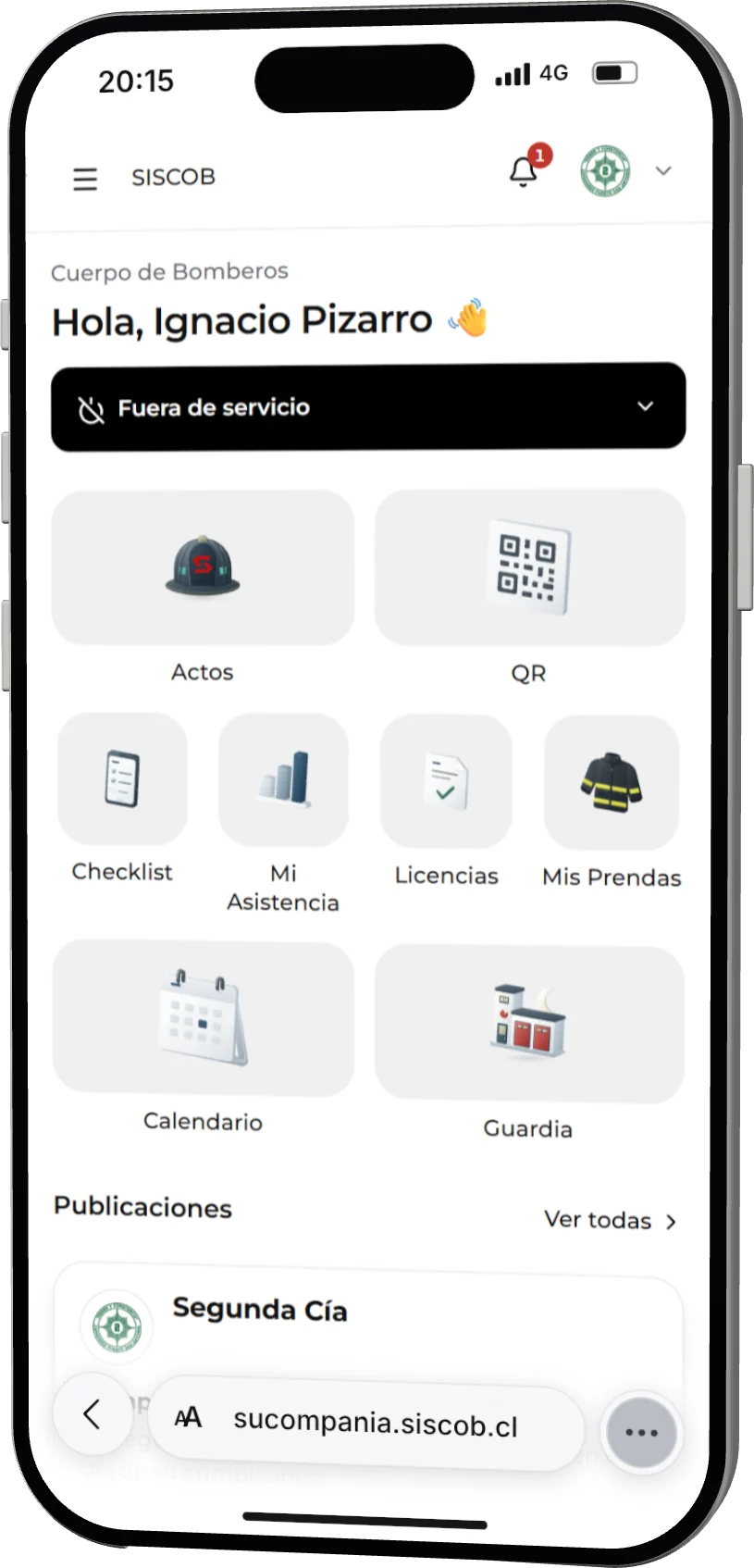
Abre tu compañía en Safari
Escribe en Safari la dirección de tu compañía, la misma con la que inicias sesión. En iPhone, la instalación se hace desde Safari. Con la página abierta, toca el botón de los tres puntos, abajo a la derecha.
Paso 2
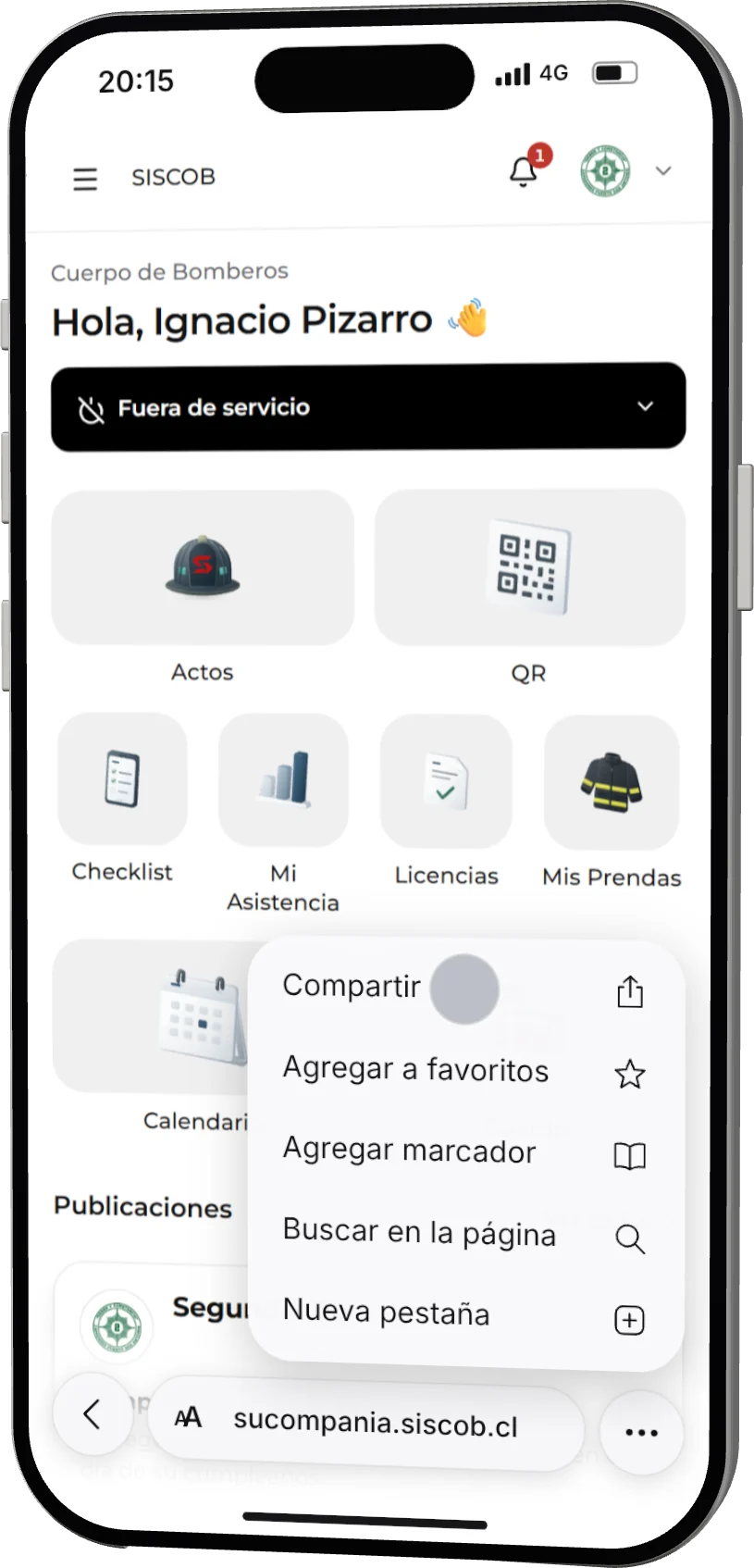
Toca Compartir
Es la primera opción del menú que se abre: «Compartir».
En versiones anteriores de iOS, el botón Compartir (un cuadrado con una flecha hacia arriba) está directamente en la barra de Safari. Tócalo y sigue con el paso 3.
Paso 3
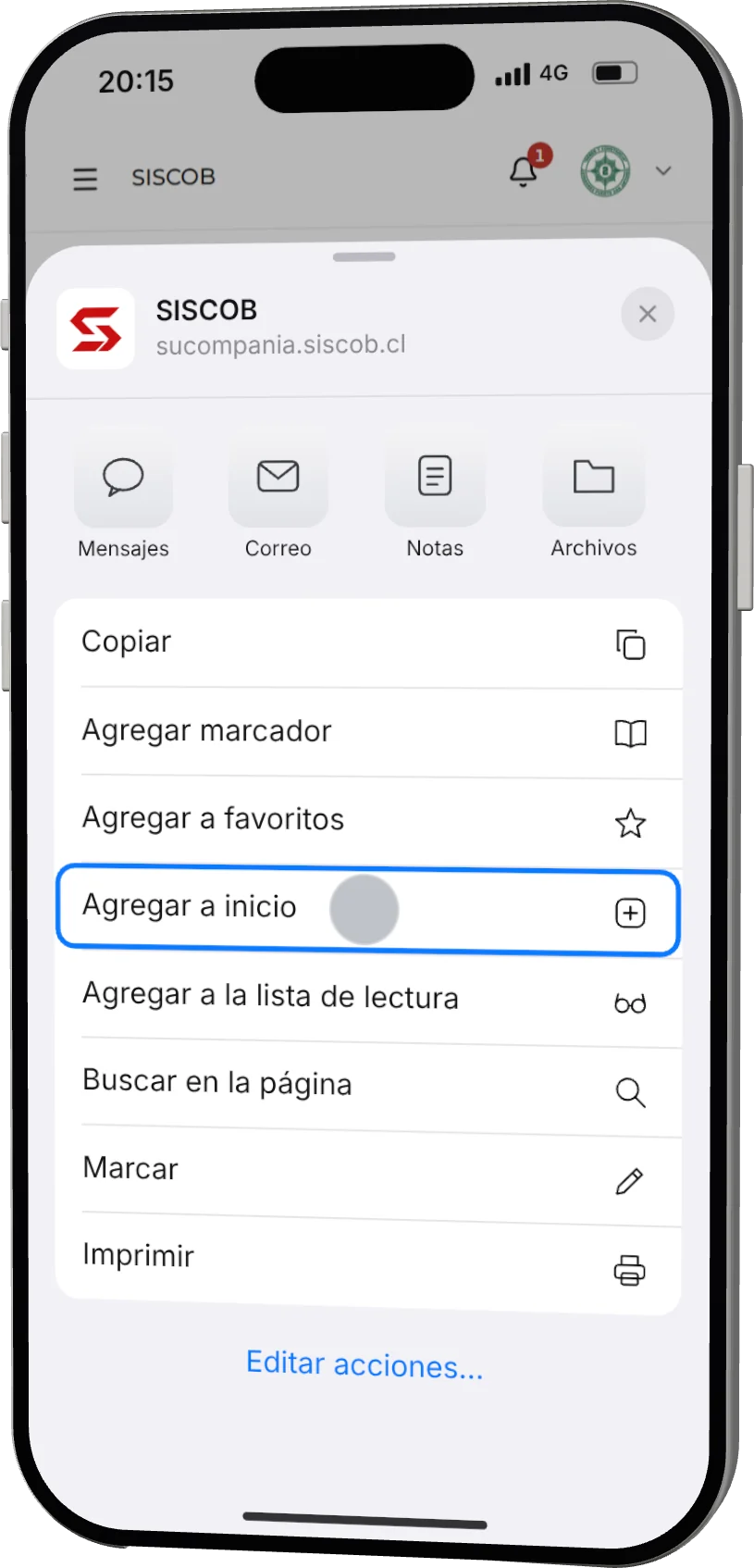
Toca «Agregar a inicio»
En la lista de acciones, toca «Agregar a inicio». Si no la ves de inmediato, desliza la lista hacia arriba.
Si no aparece
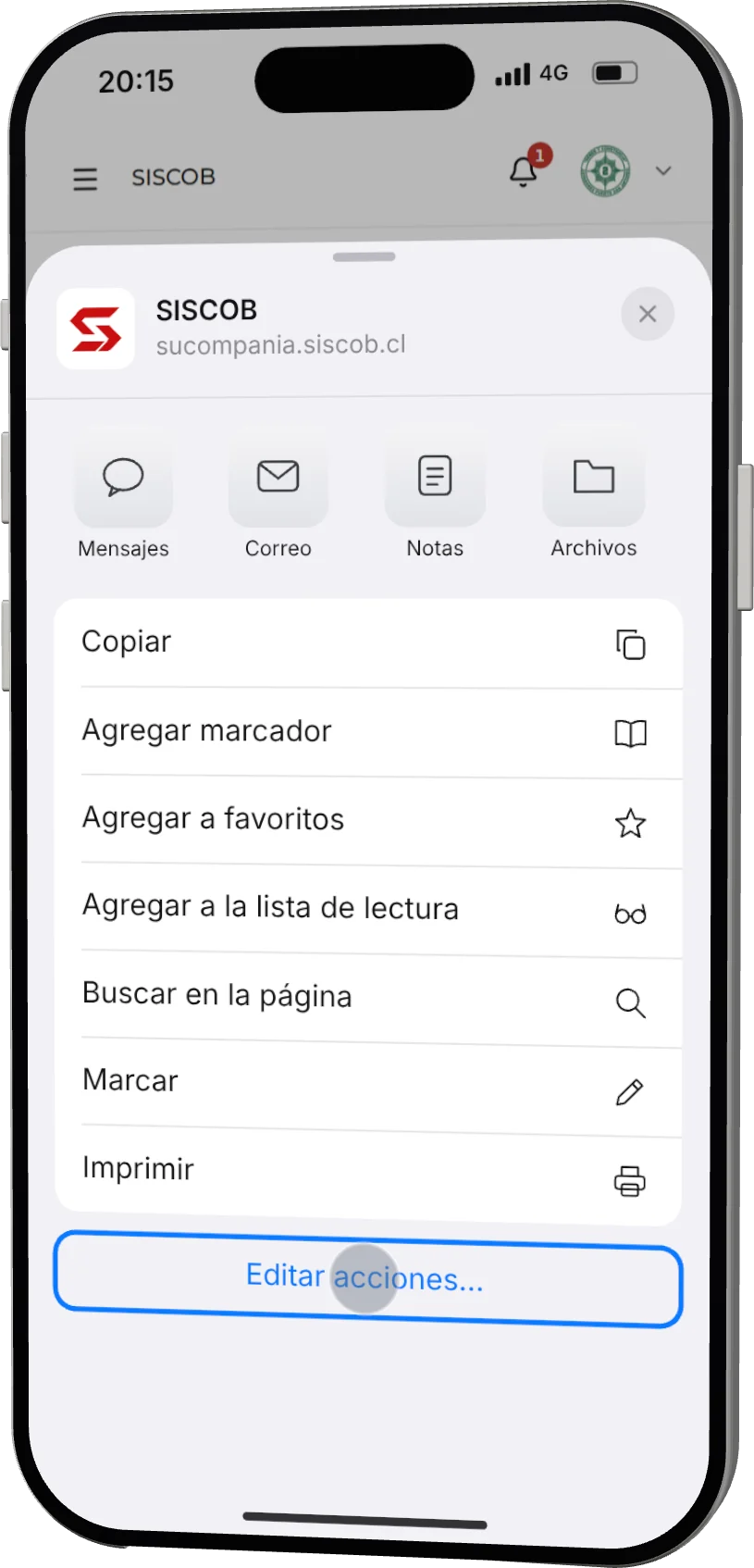
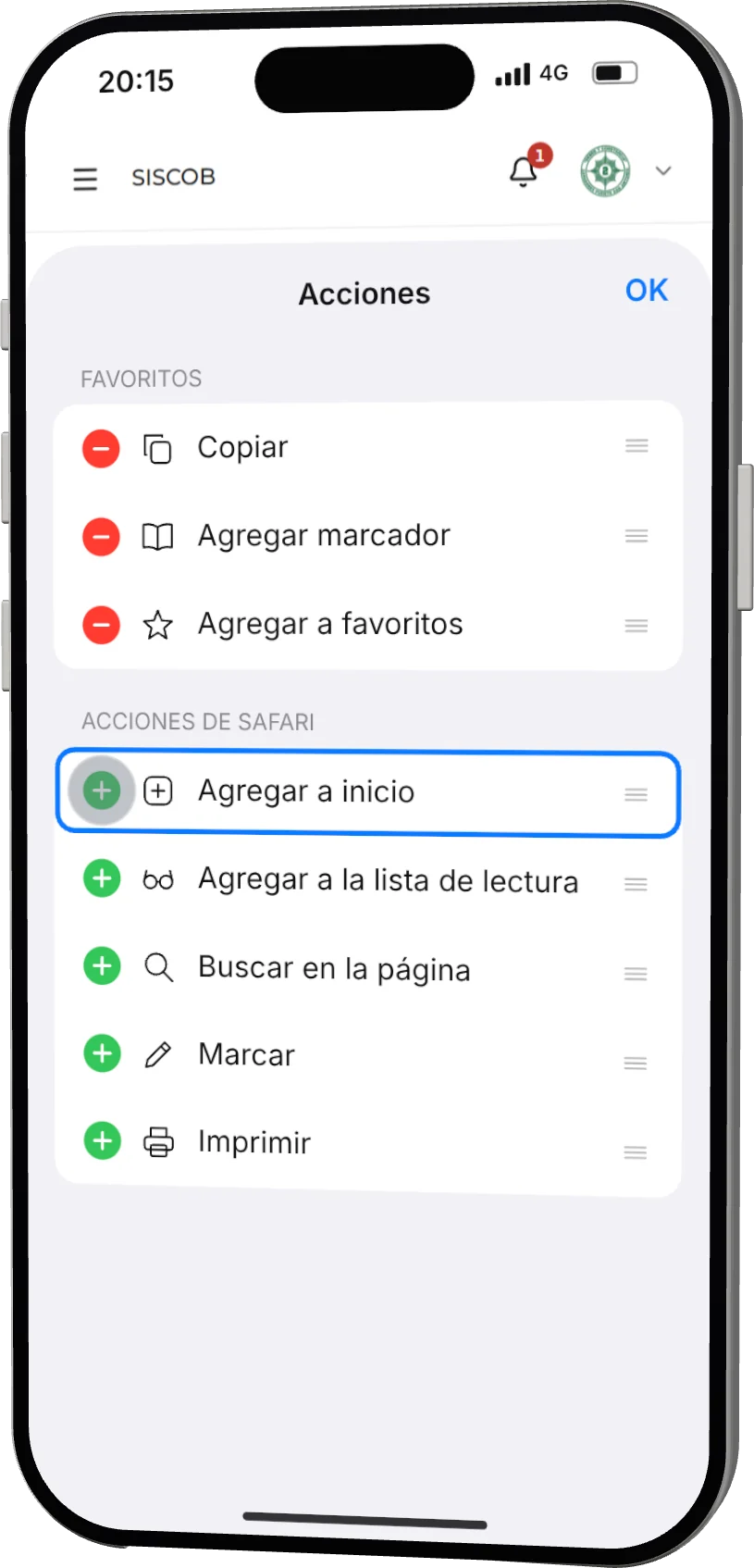
Agrega la opción desde «Editar acciones…»
A veces «Agregar a inicio» está oculta. Al final de la lista, toca «Editar acciones…», luego el botón verde + junto a «Agregar a inicio», y confirma con «OK». Desde ese momento la opción queda en la lista y puedes seguir con el paso 3.
Paso 4
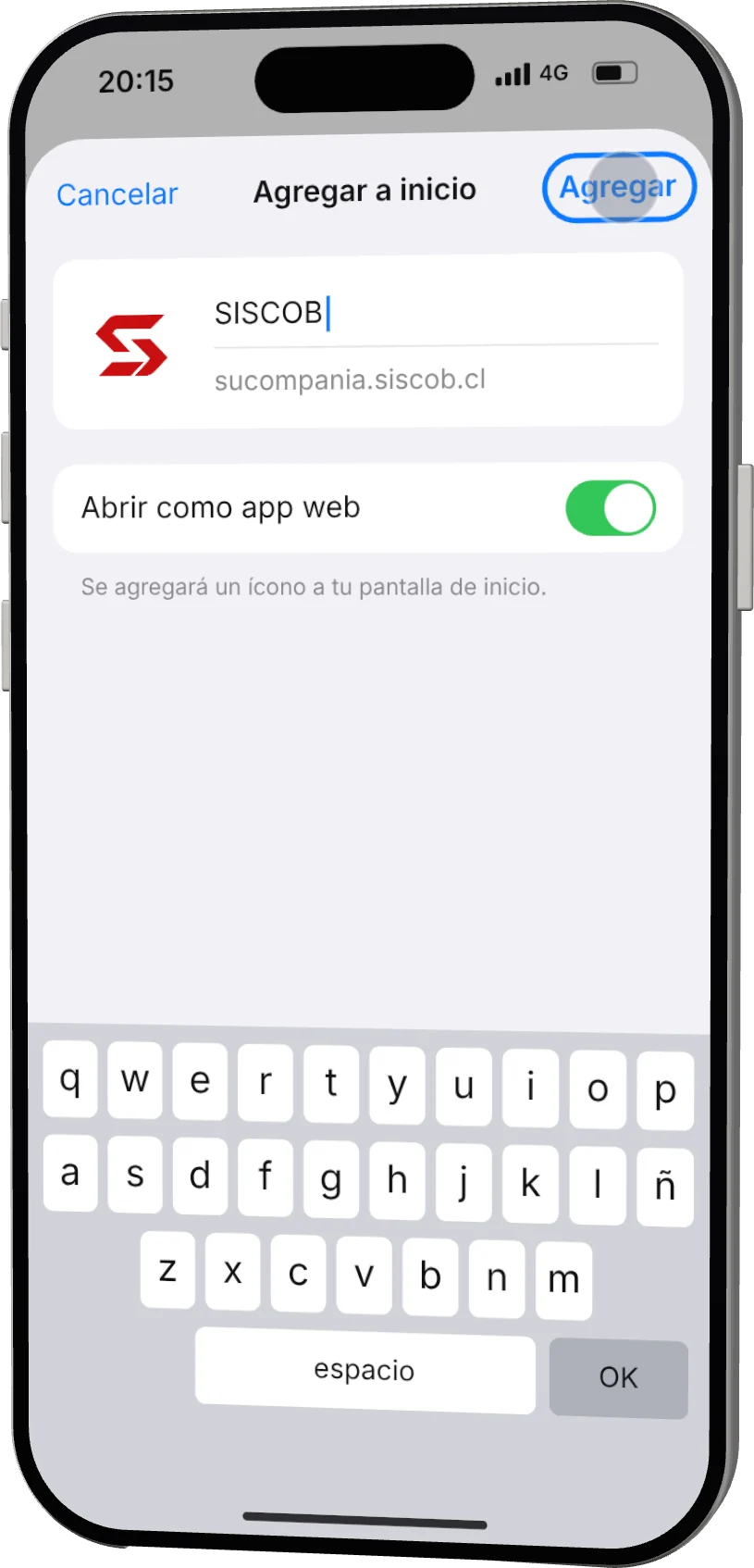
Deja activado «Abrir como app web» y toca Agregar
Ese interruptor es el que hace que SISCOB se abra como aplicación, a pantalla completa. Déjalo activado y toca «Agregar», arriba a la derecha.
Si no aparece el interruptor, toca «Agregar» de todos modos: en versiones anteriores de iOS la app se abre a pantalla completa sin necesidad de activarlo.
Listo
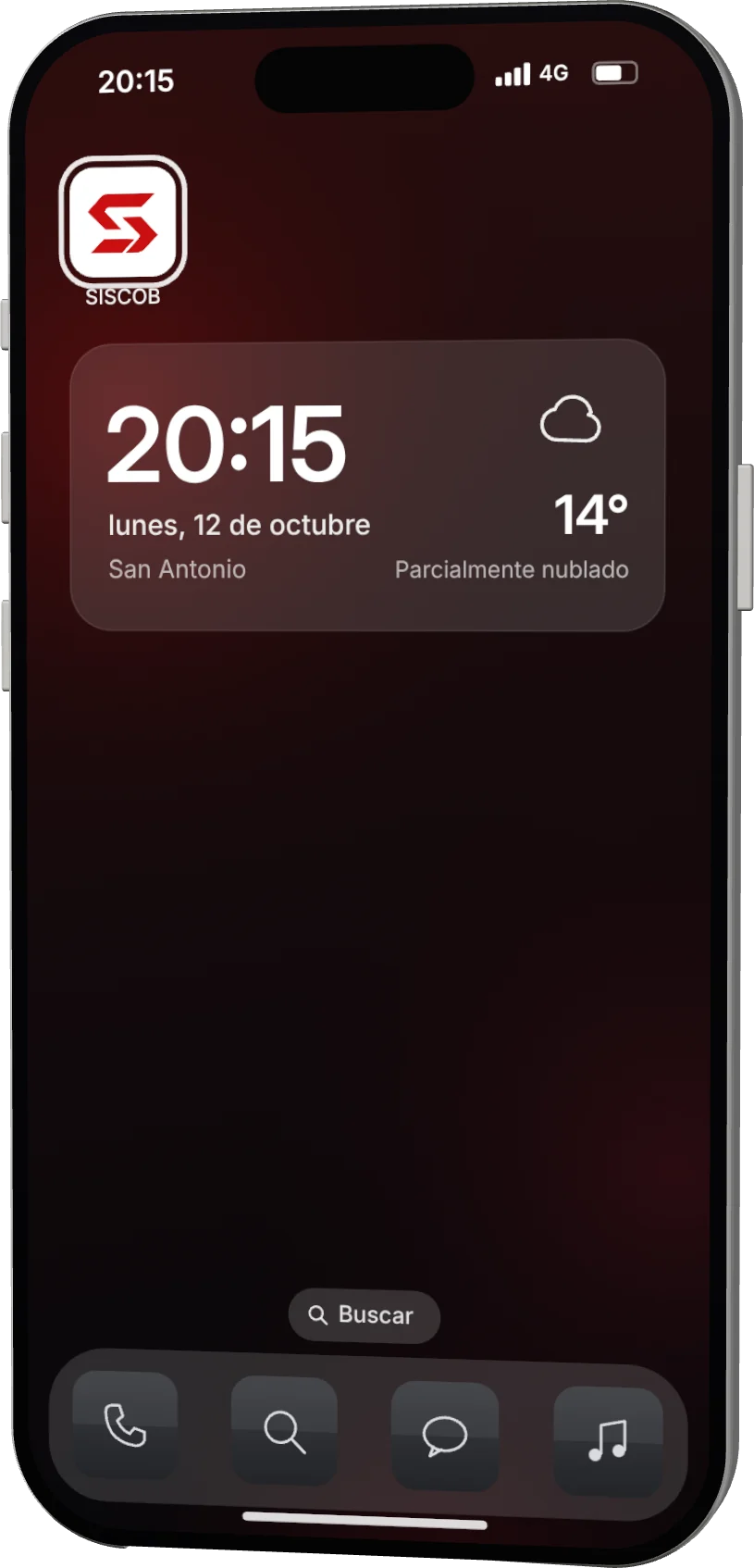
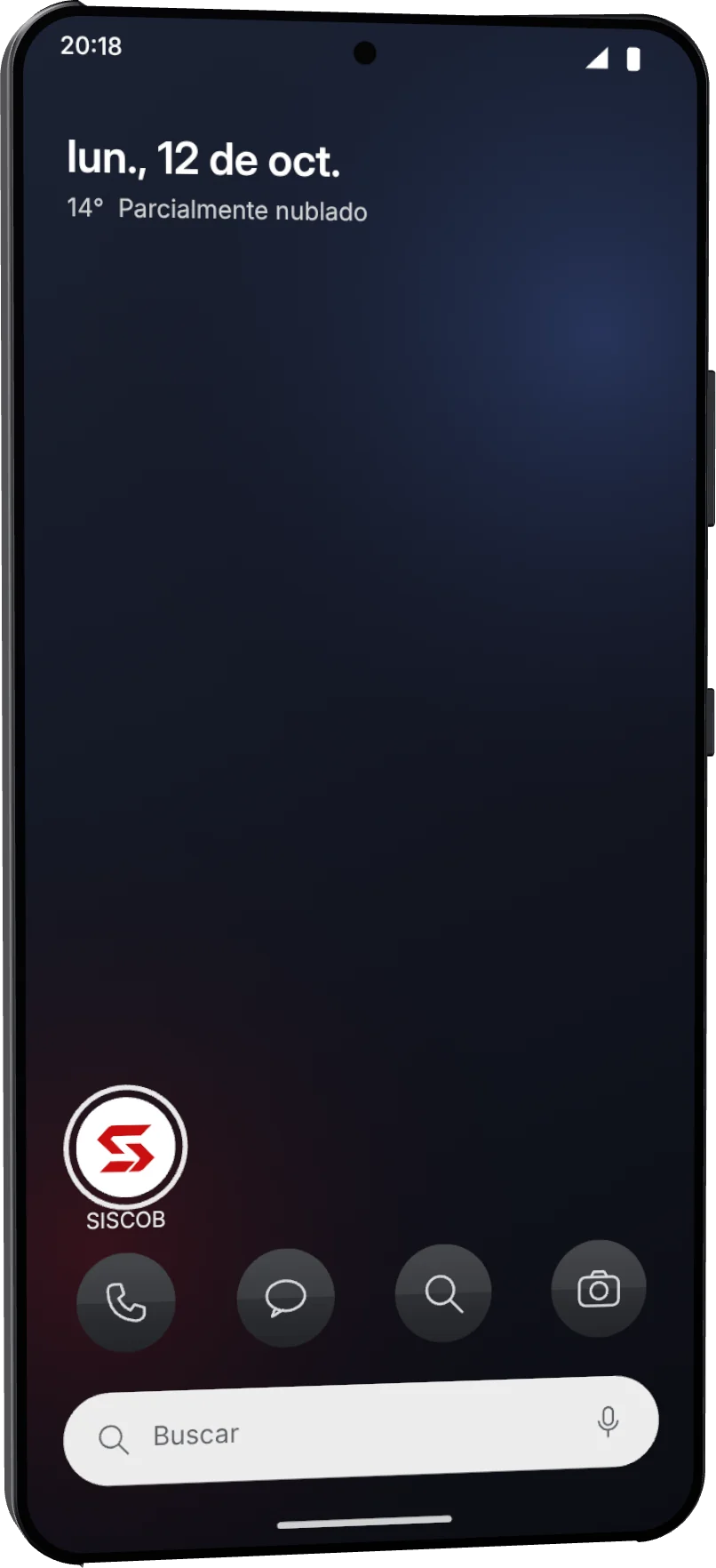
SISCOB queda en tu pantalla de inicio
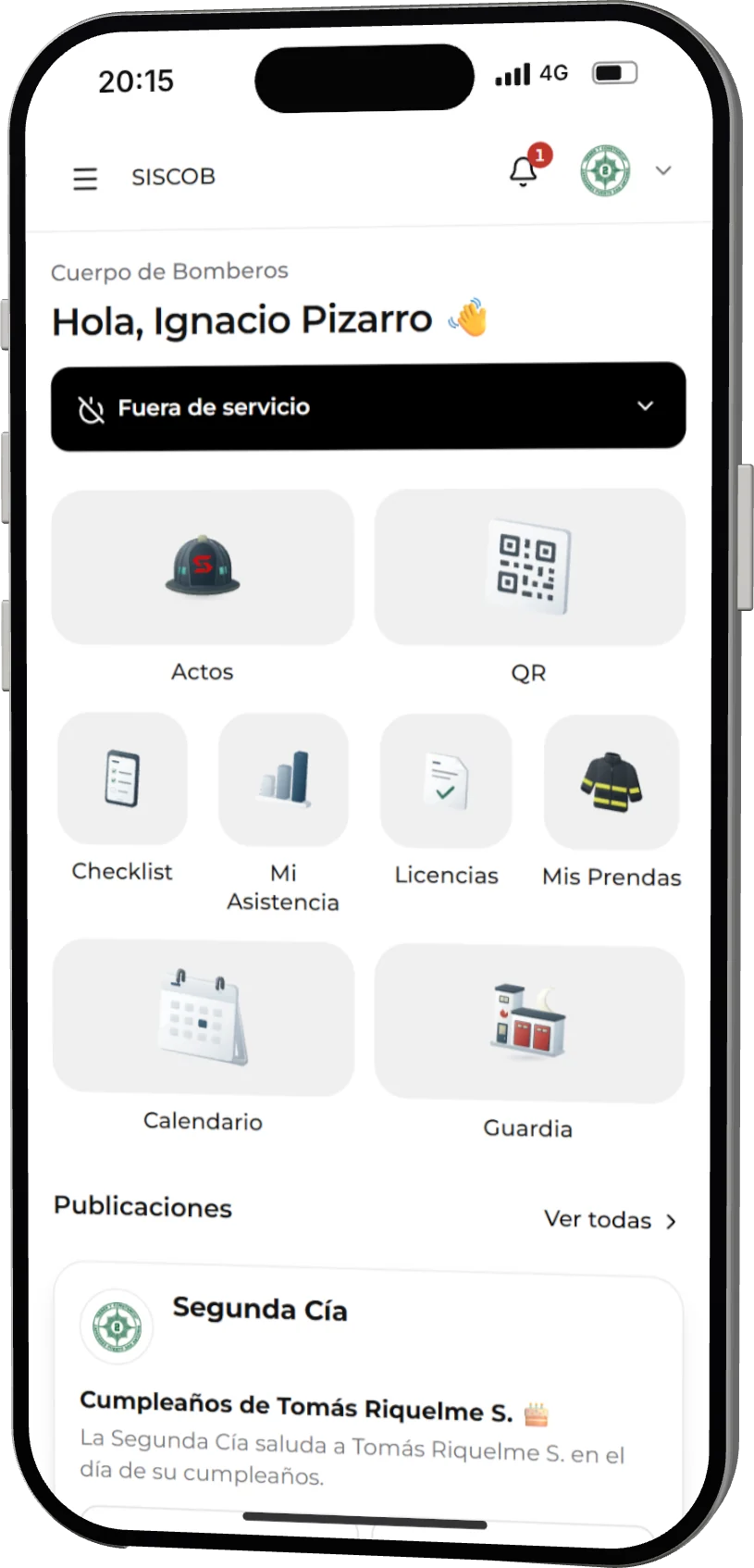
Toca el ícono para abrirla: la app ocupa la pantalla completa, sin la barra de Safari, y conserva tu sesión.
Otros equipos
¿La necesitas en otro equipo?

¿Algo no coincide con lo que ves en tu pantalla? Escríbenos a contacto@siscob.cl